Domain flyer-erstellen.de kaufen?
Wir ziehen mit dem Projekt
flyer-erstellen.de um.
Sind Sie am Kauf der Domain
flyer-erstellen.de interessiert?
domain@kv-gmbh.de · 0541-91531010
Domain flyer-erstellen.de kaufen?
Wie kann ich einen Flyer mit Word erstellen?
Um einen Flyer mit Word zu erstellen, öffnen Sie das Programm und wählen Sie die Option "Neu" aus. Anschließend können Sie ein neues Dokument erstellen und das Layout für Ihren Flyer festlegen. Fügen Sie Texte, Bilder und Grafiken hinzu, um den Flyer ansprechend zu gestalten. Verwenden Sie die verschiedenen Formatierungsoptionen von Word, um den Flyer nach Ihren Wünschen anzupassen. Speichern Sie das Dokument, bevor Sie es drucken oder digital verteilen. **
Wie kann ich mit Word einen Flyer erstellen?
Um einen Flyer mit Word zu erstellen, kannst du zunächst ein neues Dokument öffnen und die gewünschte Seitenlayout-Option auswählen. Anschließend kannst du Bilder, Texte und Grafiken in das Dokument einfügen und diese nach deinen Vorstellungen anordnen. Verwende verschiedene Schriftarten, Farben und Stile, um den Flyer ansprechend zu gestalten. Nutze auch die Funktionen von Word, um Formen, Rahmen und Effekte hinzuzufügen. Vergiss nicht, den Flyer regelmäßig zu speichern, um deine Arbeit nicht zu verlieren. **
Ähnliche Suchbegriffe für Textverarbeitung-mit-Word-Schulbücher
Top-Angebote
Produkte zum Begriff Textverarbeitung-mit-Word-Schulbücher:
-
Erfolgreiches Büromangement mit Word 2021 / Word Microsoft 365, Schulbücher von Kerstin MühlmeyerDas Arbeitsbuch enthält zahlreiche Übungsaufgaben zur selbstständigen Erarbeitung für die Auszubildenden sowie Hilfen zur Vorbereitung eines handlungsorientierten Unterrichts für die Lehrkräfte. Sowohl die einfacheren als auch die komplexen Programmfunktionen von MS Word werden von den Auszubildenden erlernt und erleichtern die praktische Anwendung. Die Lernenden werden anwendungsorientiert durch die kaufmännischen Tätigkeiten des Büroalltags begleitet und bekommen dadurch einen hohen Praxisbezug vermittelt. Auch auf die Besonderheiten von Microsoft 365 wird eingegangen. Das Buch in Spiralbindung vermittelt anhand praxisorientierter Lernsituationen die geforderten Inhalte und Kompetenzen für die gesamte Ausbildungszeit, abgestimmt auf den Rahmenlehrplan 'Kaufmann/-frau für Büromanagement' und die Lernbücher 'Büromanagement'. Das Arbeitsbuch eignet sich somit zur Erarbeitung der notwendigen Kompetenzen für ein erfolgreiches Bestehen der gestreckten Abschlussprüfung. Diese Charakterisierungen machen das Praxisbuch universell einsetzbar sowohl für andere kaufmännische Ausbildungsberufe als auch für vollzeitschulische Bildungsgänge. Auch Bildungseinrichtungen, die sich auf die Aus- und Weiterbildung von berufstätigen Erwachsenen spezialisiert haben, profitieren vom Einsatz dieses Fachbuchs.26,40 €*Versand: 0,00 €Sichere Weiterleitung zum Anbieter
-
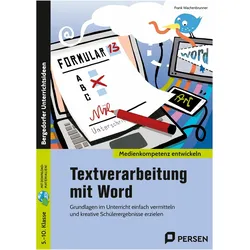
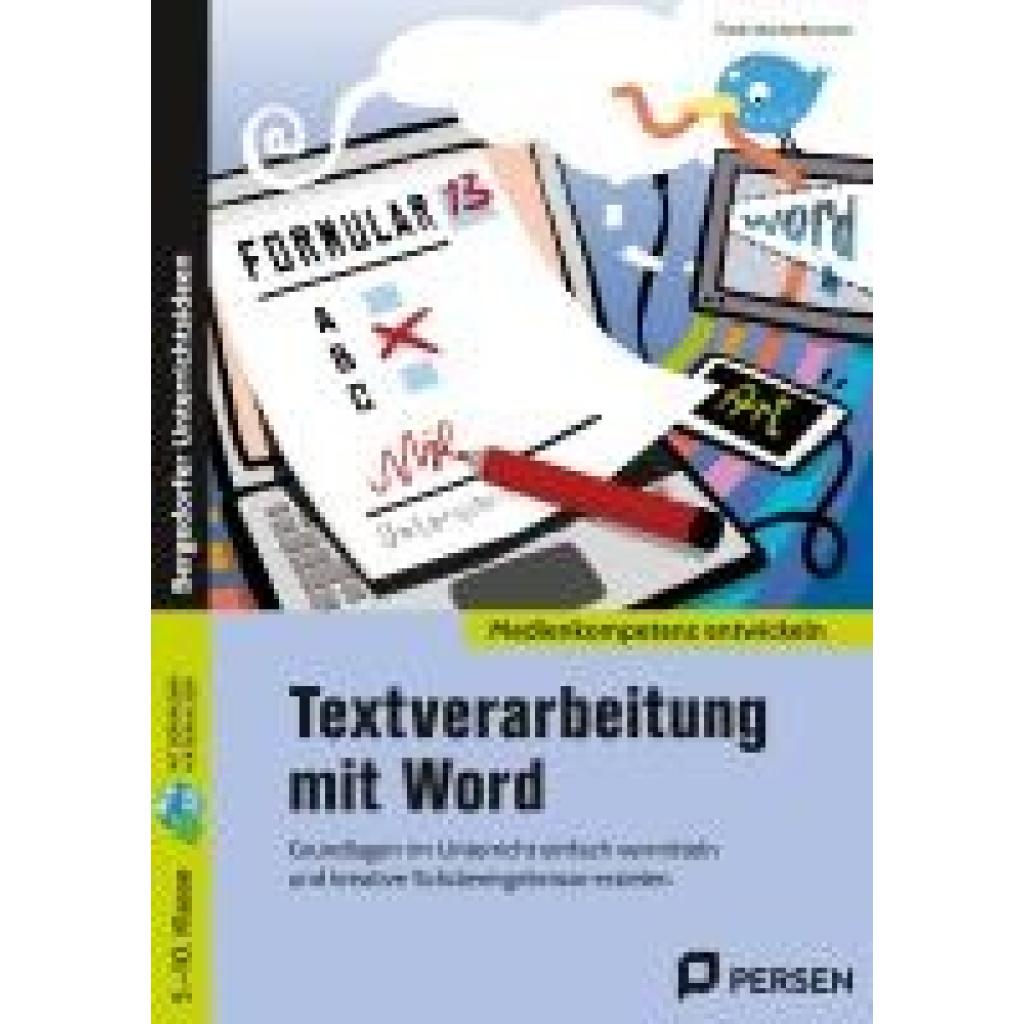
Wachenbrunner, Frank: Textverarbeitung mit WordTextverarbeitung mit Word , Grundlagen im Unterricht einfach vermitteln und kr eative Schülerergebnisse erzielen (5. bis 10. Klasse) , Zündkabel & Zündkabelstecker > Elektrik & Zündungen , Erscheinungsjahr: 20250315, Inhalt/Anzahl: 1, Inhalt/Anzahl: 1, Titel der Reihe: Medienkompetenz entwickeln##, Autoren: Wachenbrunner, Frank, Seitenzahl/Blattzahl: 87, Keyword: 5. bis 10. Klasse; Informatik; Office-Anwendungen; Sekundarstufe I, Fachschema: Textverarbeitung (EDV) / Schulbuch~Word / Unterrichtsmaterial, Bildungsmedien Fächer: Textverarbeitung, Fachkategorie: Unterrichtsmaterial, Altersempfehlung / Lesealter: 23, Genaues Alter: SEK, Warengruppe: HC/Schulbücher/Unterrichtsmat./Lehrer, Schulform: SEK, Sender’s product category: BUNDLE, Länge: 295, Breite: 210, Höhe: 5, Gewicht: 279, Produktform: Kartoniert,26,99 €*Versand: 0,00 €Sichere Weiterleitung zum Anbieter
-
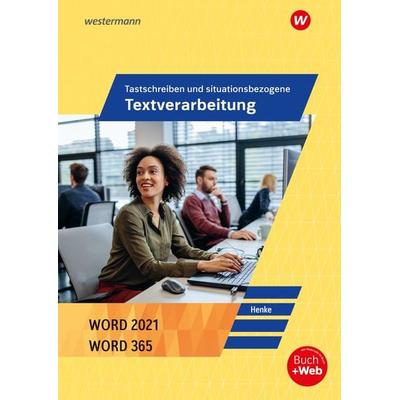
Tastschreiben und situationsbezogene Textverarbeitung mit WORD 2021, Gebundene Ausgabe von Karl Wilhelm Henke, Westermann Berufliche Bildung,Tastschreiben Und Situationsbezogene Textverarbeitung Mit Word 2021, Gebundene Ausgabe Von Karl Wilhelm Henke, Westermann Berufliche Bildung, 978-3-8045-7397-0, Seitenanzahl: 11623,50 €*Versand: 0,00 €Sichere Weiterleitung zum Anbieter

-
Wie fügt man bei Microsoft Word in der Textverarbeitung Seitenzahlen ein?
Um Seitenzahlen in Microsoft Word einzufügen, gehe zuerst zum Menü "Einfügen" und wähle dann "Seitenzahl". Dort kannst du aus verschiedenen Positionen und Formatierungen für die Seitenzahlen wählen. Klicke einfach auf die gewünschte Option, und die Seitenzahlen werden automatisch in dein Dokument eingefügt. **
-
Wie mache ich einen Flyer mit Word?
Um einen Flyer mit Word zu erstellen, öffne das Programm und wähle die Option "Neues Dokument erstellen". Wähle dann eine Vorlage für Flyer aus der Vorlagenbibliothek aus oder erstelle eine eigene Vorlage. Füge Texte, Bilder und Grafiken hinzu, um den Flyer zu gestalten. Achte darauf, dass das Design ansprechend und übersichtlich ist, um die Aufmerksamkeit der Leser zu gewinnen. Speichere den Flyer ab und drucke ihn aus, um ihn zu verteilen. **
-
Wie macht man einen Flyer mit Word?
Um einen Flyer mit Word zu erstellen, öffnen Sie das Programm und wählen Sie die Option "Neues Dokument erstellen". Wählen Sie dann eine Vorlage aus der Kategorie "Flyer" oder erstellen Sie Ihr eigenes Design. Fügen Sie Texte, Bilder und Grafiken hinzu, um den Flyer ansprechend zu gestalten. Verwenden Sie die verschiedenen Formatierungsoptionen von Word, um die Schriftart, Farben und Layout des Flyers anzupassen. Speichern Sie den Flyer, wenn Sie mit dem Design zufrieden sind, und drucken Sie ihn aus oder teilen Sie ihn digital. **
-
Wie macht man ein Layout mit Word?
Wie macht man ein Layout mit Word? Word bietet eine Vielzahl von Tools, um ein Layout zu erstellen. Zunächst kannst du die Seitenränder anpassen, um den Text und die Bilder optimal zu platzieren. Dann kannst du mit Textfeldern arbeiten, um verschiedene Abschnitte oder Elemente zu separieren. Du kannst auch mit Spalten arbeiten, um den Text in mehrere Bereiche aufzuteilen. Zuletzt kannst du mit Formatvorlagen arbeiten, um ein einheitliches Design für deinen Text zu erstellen. **

Wie kann man bei Word ein Flyer erstellen?
Um bei Word einen Flyer zu erstellen, kannst du zunächst eine leere Seite öffnen und das Layout auf Querformat ändern. Anschließend kannst du Bilder, Texte und Grafiken einfügen, um den Flyer zu gestalten. Verwende verschiedene Schriftarten, Farben und Formatierungen, um den Flyer ansprechend zu gestalten. Nutze auch die Funktionen für Formen und Textfelder, um das Design zu verbessern. Vergiss nicht, den Flyer regelmäßig zu speichern, um sicherzustellen, dass deine Arbeit nicht verloren geht. **
Wie kann ich einen Flyer in Word erstellen?
Um einen Flyer in Word zu erstellen, öffne ein neues Dokument und wähle eine Vorlage aus der Vorlagenbibliothek aus oder gestalte den Flyer von Grund auf neu. Füge Text, Bilder und Grafiken hinzu und formatiere sie nach deinen Wünschen. Vergiss nicht, den Flyer vor dem Drucken zu überprüfen und sicherzustellen, dass er ansprechend und professionell aussieht. **
Top-Angebote
Produkte zum Begriff Textverarbeitung-mit-Word-Schulbücher:
-
Textverarbeitung mit Word, Schulbücher von Frank WachenbrunnerInnovativ, aussergewöhnlich und kreativ: So trainieren Ihre Lernenden den Umgang mit dem PC und erwerben wichtige Basiskompetenzen im Bereich der Textverarbeitung. Die Textverarbeitung ist ein unverzichtbares Werkzeug in der modernen Kommunikation - sei es in der Schule, später im Berufsleben oder privat. Mit diesem Buch bringen Sie Ihren Schülerinnen und Schülern nicht nur die Grundlagen bei, sondern eröffnen ihnen auch den Weg zu sicherem und effizientem Arbeiten in einer digitalen Welt - und das auf motivierende Weise. Der Band bietet kleinschrittiges Material zu diesen Themen: Dokumente einrichten, Texte formatieren, Illustrationen einfügen, Designs und Zeichentools nutzen, Webseiten und Formulare gestalten, Seriendruck meistern, Exkurs zur Künstlichen Intelligenz, wichtige Shortcuts und smarte Tricks für ein effizientes Arbeiten wie ein Profi. Darüber hinaus enthält das Buch praxisorientierte Übungen und Ideen für kreative Projekte, mit denen die neu erworbenen Inhalte direkt angewendet werden können. Die Lernenden gestalten zum Beispiel ein Plakat zu Baderegeln, erstellen ein Klassenbuch oder designen eine eigene Webseite. Zusätzlich erwarten sie spannende Aufgaben wie selbst gestaltete Kreuzworträtsel, Brettspiele oder Bedienungsanleitungen. „Textverarbeitung mit Word“ vermittelt nicht nur grundlegende Kompetenzen im Umgang mit Word, sondern fördert auch Kreativität und Problemlösung. Von den ersten Schritten bis zu erweiterten Funktionen bietet dieses Buch alles, was Sie für einen modernen und spannenden Unterricht brauchen.26,99 €*Versand: 0,00 €Sichere Weiterleitung zum Anbieter
-
Erfolgreiches Büromangement mit Word 2021 / Word Microsoft 365, Schulbücher von Kerstin MühlmeyerDas Arbeitsbuch enthält zahlreiche Übungsaufgaben zur selbstständigen Erarbeitung für die Auszubildenden sowie Hilfen zur Vorbereitung eines handlungsorientierten Unterrichts für die Lehrkräfte. Sowohl die einfacheren als auch die komplexen Programmfunktionen von MS Word werden von den Auszubildenden erlernt und erleichtern die praktische Anwendung. Die Lernenden werden anwendungsorientiert durch die kaufmännischen Tätigkeiten des Büroalltags begleitet und bekommen dadurch einen hohen Praxisbezug vermittelt. Auch auf die Besonderheiten von Microsoft 365 wird eingegangen. Das Buch in Spiralbindung vermittelt anhand praxisorientierter Lernsituationen die geforderten Inhalte und Kompetenzen für die gesamte Ausbildungszeit, abgestimmt auf den Rahmenlehrplan 'Kaufmann/-frau für Büromanagement' und die Lernbücher 'Büromanagement'. Das Arbeitsbuch eignet sich somit zur Erarbeitung der notwendigen Kompetenzen für ein erfolgreiches Bestehen der gestreckten Abschlussprüfung. Diese Charakterisierungen machen das Praxisbuch universell einsetzbar sowohl für andere kaufmännische Ausbildungsberufe als auch für vollzeitschulische Bildungsgänge. Auch Bildungseinrichtungen, die sich auf die Aus- und Weiterbildung von berufstätigen Erwachsenen spezialisiert haben, profitieren vom Einsatz dieses Fachbuchs.26,40 €*Versand: 0,00 €Sichere Weiterleitung zum Anbieter
-
Wachenbrunner, Frank: Textverarbeitung mit WordTextverarbeitung mit Word , Grundlagen im Unterricht einfach vermitteln und kr eative Schülerergebnisse erzielen (5. bis 10. Klasse) , Zündkabel & Zündkabelstecker > Elektrik & Zündungen , Erscheinungsjahr: 20250315, Inhalt/Anzahl: 1, Inhalt/Anzahl: 1, Titel der Reihe: Medienkompetenz entwickeln##, Autoren: Wachenbrunner, Frank, Seitenzahl/Blattzahl: 87, Keyword: 5. bis 10. Klasse; Informatik; Office-Anwendungen; Sekundarstufe I, Fachschema: Textverarbeitung (EDV) / Schulbuch~Word / Unterrichtsmaterial, Bildungsmedien Fächer: Textverarbeitung, Fachkategorie: Unterrichtsmaterial, Altersempfehlung / Lesealter: 23, Genaues Alter: SEK, Warengruppe: HC/Schulbücher/Unterrichtsmat./Lehrer, Schulform: SEK, Sender’s product category: BUNDLE, Länge: 295, Breite: 210, Höhe: 5, Gewicht: 279, Produktform: Kartoniert,26,99 €*Versand: 0,00 €Sichere Weiterleitung zum Anbieter
-
Wie kann ich einen Flyer mit Word erstellen?
Um einen Flyer mit Word zu erstellen, öffnen Sie das Programm und wählen Sie die Option "Neu" aus. Anschließend können Sie ein neues Dokument erstellen und das Layout für Ihren Flyer festlegen. Fügen Sie Texte, Bilder und Grafiken hinzu, um den Flyer ansprechend zu gestalten. Verwenden Sie die verschiedenen Formatierungsoptionen von Word, um den Flyer nach Ihren Wünschen anzupassen. Speichern Sie das Dokument, bevor Sie es drucken oder digital verteilen. **
-
Wie kann ich mit Word einen Flyer erstellen?
Um einen Flyer mit Word zu erstellen, kannst du zunächst ein neues Dokument öffnen und die gewünschte Seitenlayout-Option auswählen. Anschließend kannst du Bilder, Texte und Grafiken in das Dokument einfügen und diese nach deinen Vorstellungen anordnen. Verwende verschiedene Schriftarten, Farben und Stile, um den Flyer ansprechend zu gestalten. Nutze auch die Funktionen von Word, um Formen, Rahmen und Effekte hinzuzufügen. Vergiss nicht, den Flyer regelmäßig zu speichern, um deine Arbeit nicht zu verlieren. **
-
Wie fügt man bei Microsoft Word in der Textverarbeitung Seitenzahlen ein?
Um Seitenzahlen in Microsoft Word einzufügen, gehe zuerst zum Menü "Einfügen" und wähle dann "Seitenzahl". Dort kannst du aus verschiedenen Positionen und Formatierungen für die Seitenzahlen wählen. Klicke einfach auf die gewünschte Option, und die Seitenzahlen werden automatisch in dein Dokument eingefügt. **
-
Wie mache ich einen Flyer mit Word?
Um einen Flyer mit Word zu erstellen, öffne das Programm und wähle die Option "Neues Dokument erstellen". Wähle dann eine Vorlage für Flyer aus der Vorlagenbibliothek aus oder erstelle eine eigene Vorlage. Füge Texte, Bilder und Grafiken hinzu, um den Flyer zu gestalten. Achte darauf, dass das Design ansprechend und übersichtlich ist, um die Aufmerksamkeit der Leser zu gewinnen. Speichere den Flyer ab und drucke ihn aus, um ihn zu verteilen. **
Ähnliche Suchbegriffe für Textverarbeitung-mit-Word-Schulbücher
-
Tastschreiben und situationsbezogene Textverarbeitung mit WORD 2021, Gebundene Ausgabe von Karl Wilhelm Henke, Westermann Berufliche Bildung,Tastschreiben Und Situationsbezogene Textverarbeitung Mit Word 2021, Gebundene Ausgabe Von Karl Wilhelm Henke, Westermann Berufliche Bildung, 978-3-8045-7397-0, Seitenanzahl: 11623,50 €*Versand: 0,00 €Sichere Weiterleitung zum Anbieter
-
Handlungsorientierte Textverarbeitung und Präsentation mit Word und PowerPoint 2019 für kaufmännische Berufe, Gebundene Ausgabe von MarkusHandlungsorientierte Textverarbeitung Und Präsentation Mit Word Und Powerpoint 2019 Für Kaufmännische Berufe, Gebundene Ausgabe Von Markus Peters,elvira Pürling, Westermann Berufliche Bildung, 978-3-427-40808-6, Seitenanzahl: 16024,95 €*Versand: 0,00 €Sichere Weiterleitung zum Anbieter
-
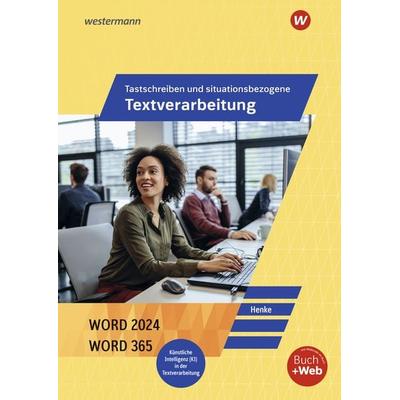
Tastschreiben und situationsbezogene Textverarbeitung mit WORD 2024, Gebundene Ausgabe von Karl Wilhelm Henke, Westermann Berufliche Bildung,Tastschreiben Und Situationsbezogene Textverarbeitung Mit Word 2024, Gebundene Ausgabe Von Karl Wilhelm Henke, Westermann Berufliche Bildung, 978-3-8045-7398-7, Seitenanzahl: 12322,50 €*Versand: 0,00 €Sichere Weiterleitung zum Anbieter
-
Wie macht man einen Flyer mit Word?
Um einen Flyer mit Word zu erstellen, öffnen Sie das Programm und wählen Sie die Option "Neues Dokument erstellen". Wählen Sie dann eine Vorlage aus der Kategorie "Flyer" oder erstellen Sie Ihr eigenes Design. Fügen Sie Texte, Bilder und Grafiken hinzu, um den Flyer ansprechend zu gestalten. Verwenden Sie die verschiedenen Formatierungsoptionen von Word, um die Schriftart, Farben und Layout des Flyers anzupassen. Speichern Sie den Flyer, wenn Sie mit dem Design zufrieden sind, und drucken Sie ihn aus oder teilen Sie ihn digital. **
-
Wie macht man ein Layout mit Word?
Wie macht man ein Layout mit Word? Word bietet eine Vielzahl von Tools, um ein Layout zu erstellen. Zunächst kannst du die Seitenränder anpassen, um den Text und die Bilder optimal zu platzieren. Dann kannst du mit Textfeldern arbeiten, um verschiedene Abschnitte oder Elemente zu separieren. Du kannst auch mit Spalten arbeiten, um den Text in mehrere Bereiche aufzuteilen. Zuletzt kannst du mit Formatvorlagen arbeiten, um ein einheitliches Design für deinen Text zu erstellen. **
-
Wie kann man bei Word ein Flyer erstellen?
Um bei Word einen Flyer zu erstellen, kannst du zunächst eine leere Seite öffnen und das Layout auf Querformat ändern. Anschließend kannst du Bilder, Texte und Grafiken einfügen, um den Flyer zu gestalten. Verwende verschiedene Schriftarten, Farben und Formatierungen, um den Flyer ansprechend zu gestalten. Nutze auch die Funktionen für Formen und Textfelder, um das Design zu verbessern. Vergiss nicht, den Flyer regelmäßig zu speichern, um sicherzustellen, dass deine Arbeit nicht verloren geht. **
-
Wie kann ich einen Flyer in Word erstellen?
Um einen Flyer in Word zu erstellen, öffne ein neues Dokument und wähle eine Vorlage aus der Vorlagenbibliothek aus oder gestalte den Flyer von Grund auf neu. Füge Text, Bilder und Grafiken hinzu und formatiere sie nach deinen Wünschen. Vergiss nicht, den Flyer vor dem Drucken zu überprüfen und sicherzustellen, dass er ansprechend und professionell aussieht. **
* Alle Preise verstehen sich inklusive der gesetzlichen Mehrwertsteuer und ggf. zuzüglich Versandkosten. Die Angebotsinformationen basieren auf den Angaben des jeweiligen Shops und werden über automatisierte Prozesse aktualisiert. Eine Aktualisierung in Echtzeit findet nicht statt, so dass es im Einzelfall zu Abweichungen kommen kann. ** Hinweis: Teile dieses Inhalts wurden von KI erstellt.